ABI E CAB - BANCHE E AGENZIE
Nel software gestionale OS1 ABI e CAB sono i corrispondenti di Banche e Agenzie.
Il menù per accedere a banche e ad agenzie è il seguente: Tabelle>Tabelle generali>Banche
GLI AGGIORNAMENTI
L’elenco di Banche ed Agenzie viene aggiornato dai tecnici quando viene eseguito l’aggiornamento del software OS1 utilizzando un apposito file con i nuovi records.
Nel caso si necessiti con urgenza di dover inserire nuove Banche ed Agenzie è comunque possibile eseguire l’operazione manualmente in autonomia.
MODIFICA ABI (BANCA) GIA' PRESENTE
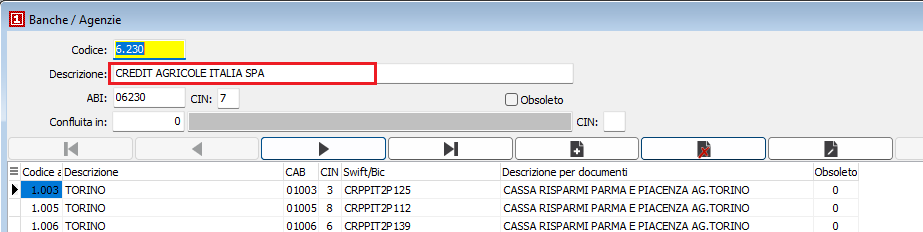
In caso di variazione di istituto bancario richiamare l’ABI da modificare: Tabelle>Tabelle generali>Banche
- F9 per richiamare l’ABI da variare.
- F3 o tasto modifica nella barra degli strumenti per avviare la modifica della banca.
- Variare la descrizione inserendo il valore della nuova banca.
Esempio, nel caso dell’ABI (Banca) 06230 variare la descrizione CASSA RISPARMI PARMA E PIACENZA con CREDIT AGRICOLE ITALIA SPA - Salvare utilizzando il tasto F10 o l’icona Floppy Disk presente nella barra degli strumenti.

MODIFICA CAB GIA' PRESENTE
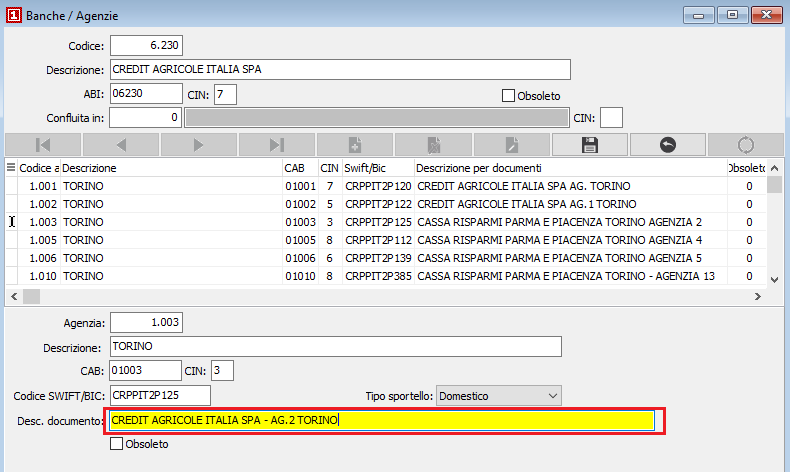
Dopo aver eseguito la variazione dell’ABI (Banca) sarà possibile procedere con l’aggiornamento di ogni singolo CAB (Agenzia).
Richiamare la tabella delle Banche: Tabelle>Tabelle generali>Banche
- F9 per richiamare l’ABI su cui intervenire.
- Selezionare la riga corrispondente al CAB (Agenzia) da variare.
- Utilizzare il tasto modifica presente nella maschera e variare la Desc. documento.
- Salvare con l’icona Floppy Disk presente nella maschera.
Eseguire l’operazione per ogni CAB (Agenzia) da variare.

INSERIMENTO NUOVO ABI (BANCA)
L’inserimento di una nuova Banca (ABI) sarà possibile solo se l’ABI che si deve inserire è assente nell’elenco del proprio impianto.
Aprire la tabella dall’apposito menù: Tabelle>Tabelle generali>Banche
- F4 o tasto + nella barra degli strumenti per avviare l’inserimento di una nuova banca.
- Nel campo Codice inserire il nuovo codice ABI; il Codice è un campo di tipo numerico, come tale verranno automaticamente rimossi eventuali numeri 0 (zero) iniziali (a sx).
Un esempio, il codice ABI 06230 deve essere inserito nel campo Codice come 6230. - Compilare il campo Descrizione inserendo il nome dell’istituto bancario.
- Il campo ABI verrà compilato automaticamente dal sistema che inserirà il valore del campo Codice con aggiunti i numeri 0 (zero) a sinistra fino ad arrivare alla lunghezza di 5 caratteri.
- Compilare il codice CIN.
- Salvare utilizzando il tasto F10 o l’icona Floppy Disk presente nella barra degli strumenti.
INSERIMENTO NUOVO CAB (AGENZIA)
Solo dopo aver codificato un nuovo ABI (Banca) sarà possibile creare nuovi CAB (Agenzie).
Richiamare la tabella Banche dal solito menù: Tabelle>Tabelle generali>Banche
- F9 per richiamare l’ABI in cui aggiungere il nuovo CAB (Agenzia).
- Cliccare sul tasto + presente nella maschera per avviare la codifica del nuovo CAB (Agenzia).
- Nel campo Agenzia inserire il nuovo codice CAB; Agenzia è un campo di tipo numerico, come tale verranno automaticamente rimossi eventuali numeri 0 (zero) iniziali (a sx).
Un esempio, il codice ABI 02200 deve essere inserito nel campo Agenzia come 2200. - Compilare il campo Descrizione inserendo il nome della località dell’agenzia.
- Il campo CAB verrà compilato automaticamente dal sistema che inserirà il valore del campo Agenzia con aggiunti i numeri 0 (zero) a sinistra fino ad arrivare alla lunghezza di 5 caratteri.
- Compilare il codice CIN.
- Compilare il campo Codice SWIFT/BIC (se si possiede il valore).
- Il campo Desc. documento verrà compilato automaticamente dal sistema che inserirà i valori concatenati della Descrizione dell’ABI, il termine fisso “AG.” e della Descrizione del CAB.
- Salvare utilizzando l’icona Floppy Disk presente nella maschera.